Emote Bot para streams
Con este bot vas a poder emotear automaticamente en varios streams, cuenta con funciones de respuesta y plantillas.
No hace falta instalar ningún programa, todo funciona desde la web. Solo necesitás hacer una configuración inicial usando la extensión Cookie-Editor para vincular tu cuenta.
Conexión segura (Extensión recomendada)
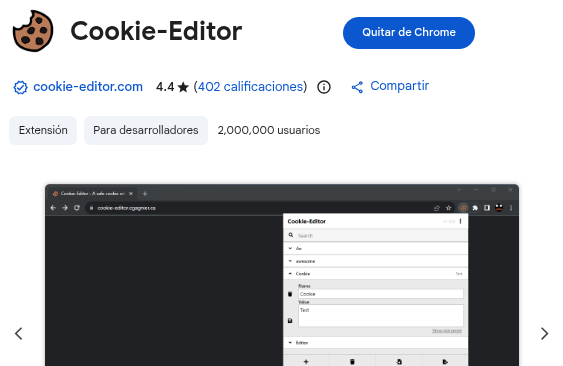
Para conectar tu cuenta de Kick de forma segura, el sistema necesita leer tu sesión actual. La forma más fácil y rápida es instalar la extensión Cookie-Editor. Disponible en la Chrome Webstore
Exportar el Header String
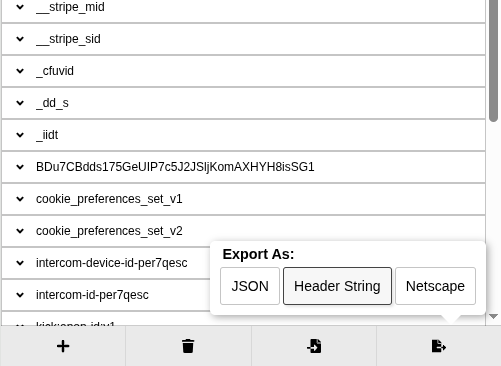
Abre la extensión Cookie-Editor en la página de Kick, hacé clic en el botón inferior que dice Export y seleccioná la opción Header String. Esto copia al portapapeles un texto con el formato exacto que necesitamos para que Cloudflare nos deje conectar sin bloqueos.
Completar los campos
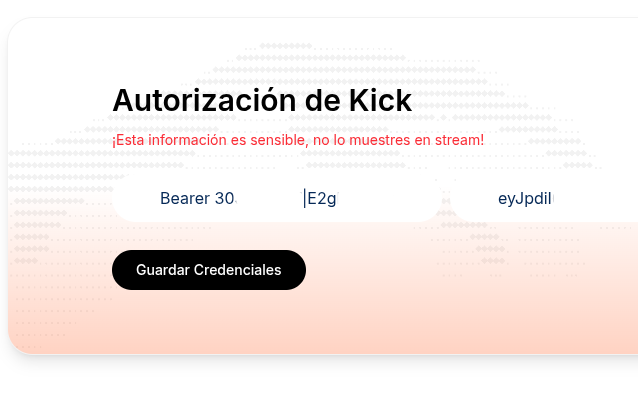
Pegá el Header String en el primer campo y los otros campos se llenan automaticamente.
Prueba
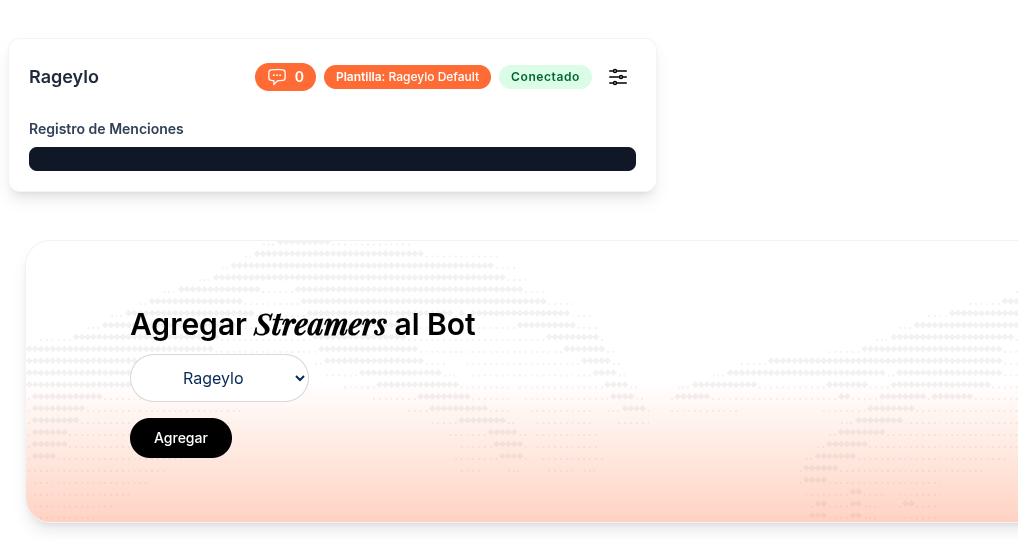
Si completaste todo bien, el bot ya está listo para funcionar. Para probarlo rápido, andá a la configuración de tu panel, bajá el "Límite de Usuarios" a 1 y mandá algún emote en tu chat. El bot debería responderte al instante.
Asignar plantillas
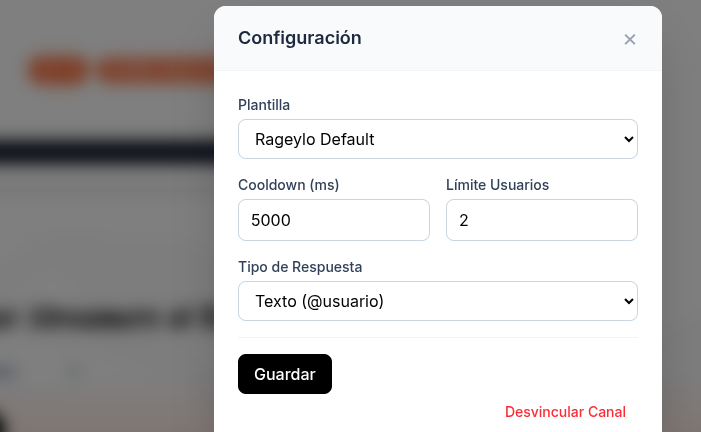
Podés tener configuraciones distintas para cada canal que agregues. Asegurate de entrar a la configuración de cada streamer en tu panel y revisar que tengan una plantilla seleccionada para que el bot sepa cómo tiene que actuar en ese chat específico.
Dale tu propio estilo
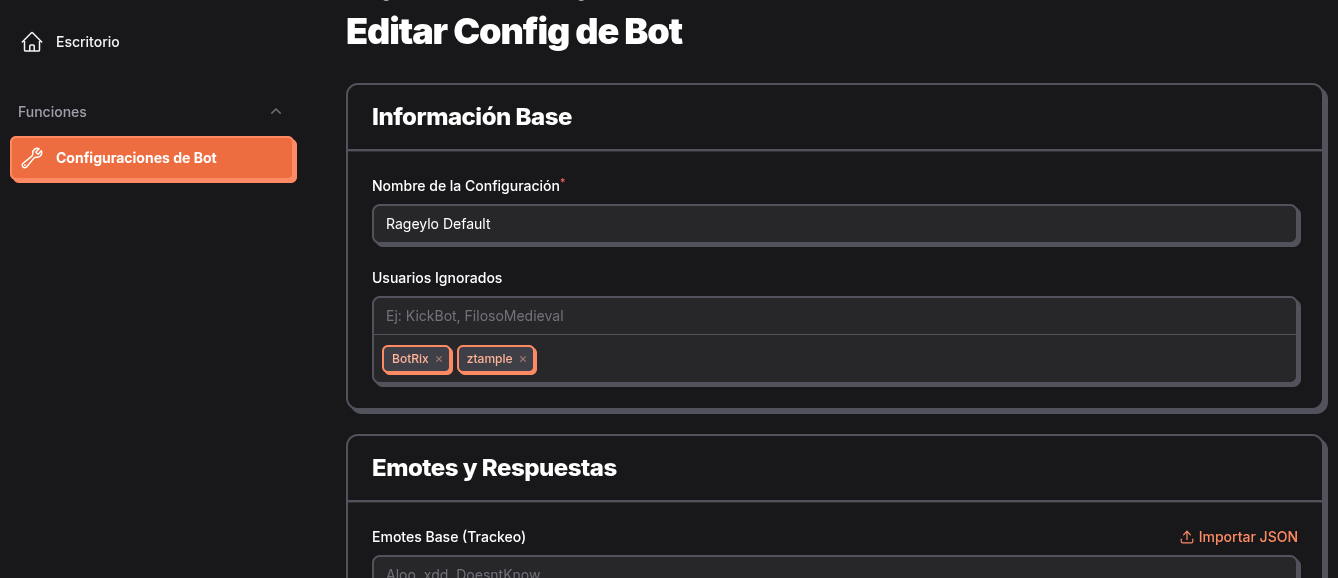
Si no te convencen los emotes o las respuestas que vienen por defecto, podés armar todo a tu gusto. Desde tu panel podés importar tus propios emotes, crear combos y hacer reemplazos. Por ejemplo, podés configurarlo para que cada vez que alguien escriba "xdd", el bot responda con un "xD" más limpio.
Opciones del bot
Paso a explicarte para qué sirve cada opción que vas a ver en el menú:
Límite de Usuarios: Esto controla cuánta gente distinta tiene que escribir algo para que el bot reaccione. Si el chat es tranqui, ponelo en 1 o 2. Para que se entienda fácil: si uno spamea "xD" diez veces seguidas, el bot lo ignora. Pero si dos personas distintas mandan "xD", ahí el bot se suma y responde.
Cooldown (Tiempo de espera): Para que el bot no se vuelva denso ni moleste, tiene un tiempo de descanso entre mensajes. Te recomiendo dejarlo en 5 segundos. Si el chat tiene muchísimo movimiento y no para, subilo a 15 segundos.
Tipo de Respuesta: Es cómo querés que el bot le conteste a la gente que te arroba. Tenés tres opciones:
Nativo: Responde directamente sobre el mensaje del usuario (el reply de toda la vida).
Texto: Manda un mensaje normal en el chat, pero etiquetando al usuario con el @.
Desactivado: El bot ignora a los que lo etiquetan.
Importante: Para evitar que se pongan a etiquetar al bot para trollear, solo tiene un 25% de probabilidad de responder a una mención. Además, solo le contesta una vez a cada usuario por sesión.
Plantillas: Cada plantilla tiene su propio grupo de emotes a los que el bot le va a prestar atención. Podés hacer que ignore cosas que no te interesan (por ejemplo, que no responda a "dosehiii" o "TRU"). Si no te convence ninguna de las plantillas que ya vienen armadas, podés crear la tuya de cero: importás tu lista de emotes subiendo un archivo y vas borrando los que no te sirvan.
Vas a desbloquear accesos exclusivos de la web
en dos clicks.